Как добавить человека на фото: масштаб и общий свет
Как добавить человека в готовое фото: подходящий исходник, положение в сцене, масштаб, свет и контактные тени.
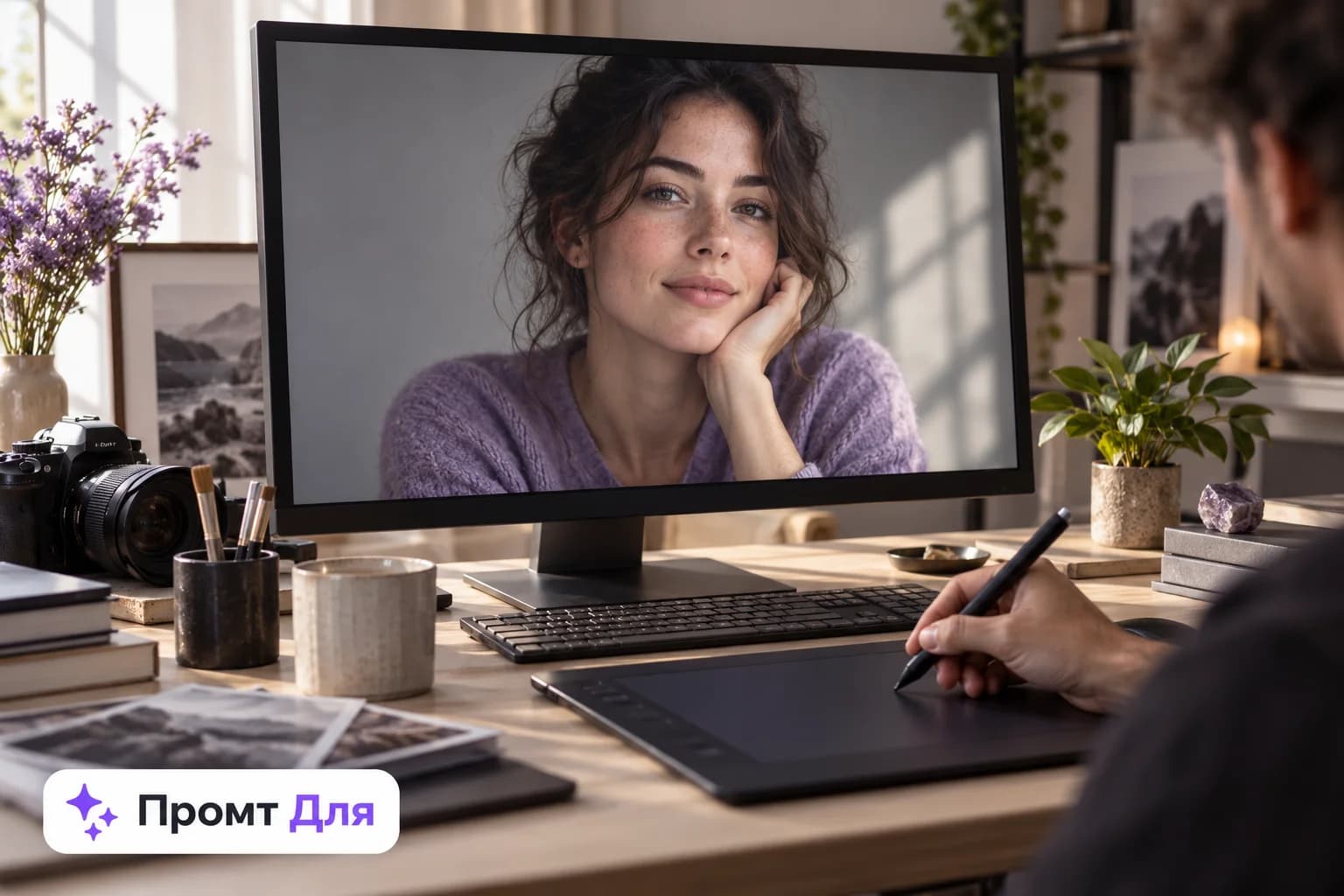
Добавление человека в готовую фотографию начинается с выбора места. Посмотрите, где есть пространство для фигуры и на какой плоскости она будет стоять или сидеть. Если участок уже занят мебелью, лучше изменить композицию заранее, чем заставлять модель вписывать тело в тесный промежуток.
Нужны два изображения: общий кадр и фото добавляемого человека. Для фигуры в полный рост желательно иметь соответствующий исходник. По портрету до плеч нейросеть будет придумывать одежду, ноги и пропорции.
Согласуйте ракурс
Сравните высоту камеры. Человек, снятый сверху, плохо сочетается с группой, снятой снизу. При большой разнице проще выбрать другой исходник. Также посмотрите на направление света: ярко освещённая слева фигура потребует изменений, если вся сцена освещена справа.
Опишите место через видимые ориентиры: справа от скамейки, рядом с человеком в синей рубашке, на свободном стуле. Укажите относительный рост. Не просите просто «добавить красиво» — это не объясняет ни масштаб, ни положение.
Работа с изображением-референсом описана в справке Adobe.
Промпты
Человек рядом с группой
Добавь человека со второго фото в первое групповое изображение.
Размести его справа от человека в синей рубашке.
Он стоит на той же поверхности и на той же глубине кадра.
Сохрани лицо, причёску и одежду добавляемого человека.
Масштаб головы и фигуры должен соответствовать соседям.
Подстрой свет и тени под общую сцену.
Остальные люди и фон остаются без изменений.
Свободное место на скамейке
Помести человека с отдельного снимка на свободное место скамейки.
Он сидит справа, сохраняя естественные пропорции тела.
Руки спокойно лежат на коленях.
Ступни опираются на землю рядом со скамейкой.
Лицо и возраст соответствуют отдельному портрету.
Добавь мягкие тени в местах контакта с сиденьем и полом.
Не меняй остальных участников фотографии.
Свой запрос для добавления человека на фото можно перенести в выбранной нейросети и оценить масштаб фигуры и направление света. Для работы со своим снимком откройте генератор «Промт Для» и выберите модель с загрузкой фото.
Коррекция слишком крупной фигуры
Исправь размер добавленного человека справа.
Он должен находиться на одной глубине с соседней фигурой.
Сохрани лицо, одежду и положение тела.
Согласуй размер головы, плеч и обуви с общей перспективой.
Пересчитай только контактные тени вокруг его ног.
Остальная фотография остаётся прежней.
Проверка интеграции
Сначала уменьшите изображение. Добавленный человек не должен выделяться другой резкостью, контрастом или цветом кожи из-за несогласованного света. При этом не выравнивайте настоящие различия внешности между людьми.
Проверьте точки контакта. Обувь должна стоять на земле, таз — опираться на сиденье, рука — находиться перед или за соседним предметом последовательно. Непонятные пересечения обычно заметнее небольшой разницы цвета.
Сравните лица всех участников с оригиналом. Во время добавления одного человека модель может изменить соседей. Если это случилось, верните их из исходника или ограничьте область правки.
Для добавляемой фигуры проверьте степень размытия по глубине. Человек в заднем ряду не должен быть резче переднего плана без понятной причины. Если исходное фото имеет мягкий фон, подстройте резкость нового участника к месту, где он расположен. Это отдельная задача после масштаба и света; решать её сильным размытием всего снимка не нужно.
Для создания новой общей сцены с нуля пригодится семейный портрет из отдельных фото, для двух участников — парная фотография. Храните результат как составное изображение и не описывайте его как документальный снимок совместного события, если человек на нём в действительности не присутствовал.
Попробуйте обновлённый запрос в выбранной нейросети: уточните точку опоры ног и сопоставьте тени всех людей в кадре.
Для работы с изображениями и видео откройте генератор ПромтДля. Доступные модели, параметры и стоимость показаны в форме перед запуском.