Как исправить пересвеченное лицо на фотографии
Как уменьшить пересвет на лице: сохранившиеся детали, RAW, локальная коррекция и честная оценка дорисованных участков.
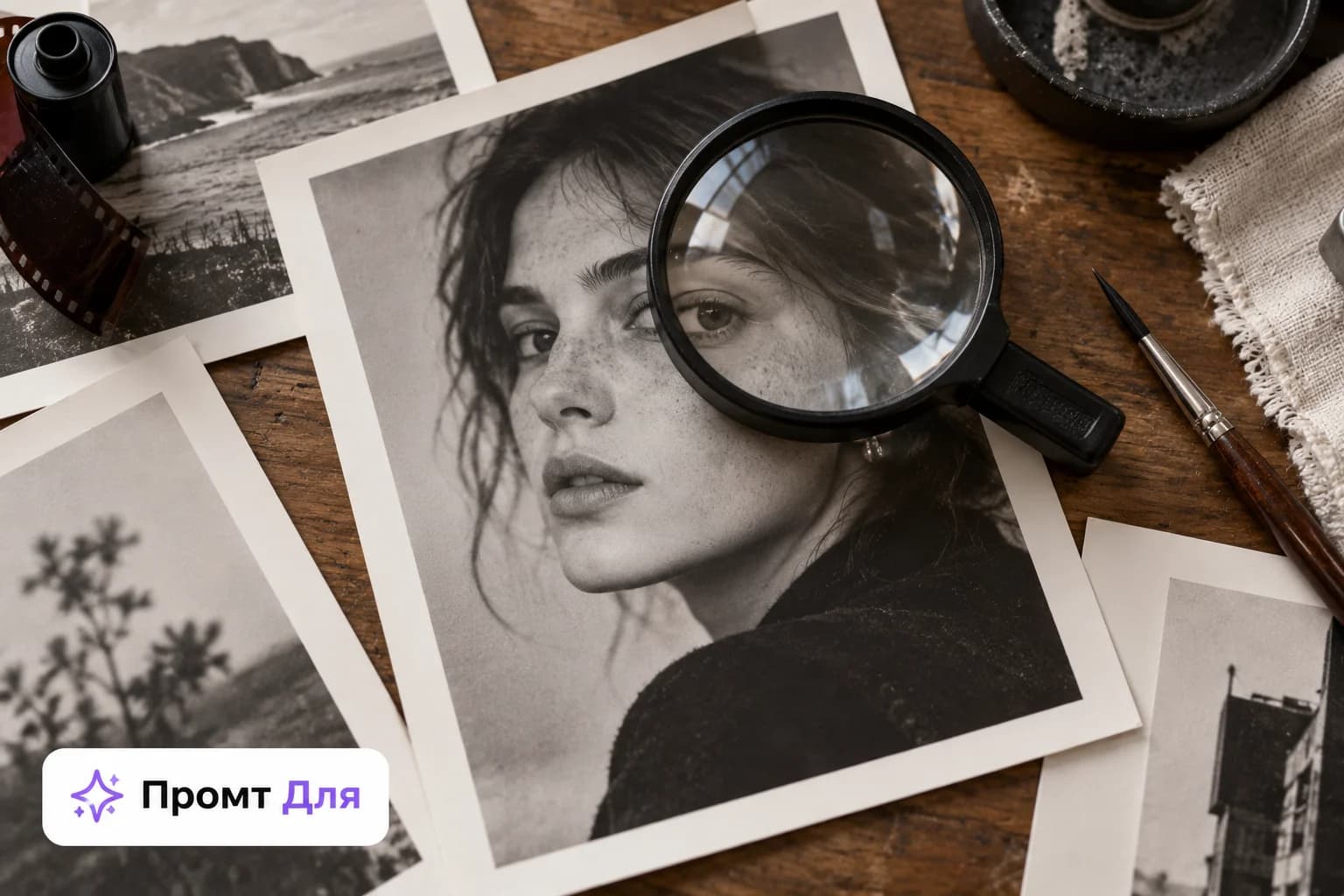
Пересвеченное лицо может содержать два разных типа участков. В светлой области иногда ещё видны детали кожи, а иногда она стала почти однородной белой. В первом случае полезна тональная коррекция. Во втором нейросеть может только предполагать утраченные детали.
Начните с исходного файла. Если сохранился RAW, попробуйте уменьшить яркость светов в обычном редакторе. Это позволит использовать записанную информацию до того, как вы обратитесь к генеративной дорисовке.
Определите область проблемы
Посмотрите на лоб, нос и щёки отдельно. Один яркий блик не требует затемнения всего лица. Если фон и волосы уже выглядят нормально, ограничьте запрос кожей в светлой области.
Найдите второй портрет, если пересвет закрыл важную черту. Он поможет сравнить форму лица после обработки. Не просите вернуть точные поры, которых больше нет в файле: гладкая или детальная дорисовка всё равно остаётся предположением.
Редактирование изображений текстом описано в документации Google. Возможность менять участок не означает восстановления утраченных исходных пикселей.
Промпты
Умеренные светлые участки
Смягчи пересвет на лбу и правой щеке этого портрета.
Используй сохранившиеся детали кожи как основу.
Не затемняй глаза, волосы и нормально освещённые участки.
Сохрани направление света и объём лица.
Цвет кожи должен быть естественным и близким к оригиналу.
Не меняй черты, выражение и возраст человека.
Реконструкция с ориентиром
Исправь пересвеченную область лица на первом снимке.
Второй портрет используй как ориентир формы щеки и носа.
Сохрани поворот головы и выражение первого изображения.
Восстановленный участок должен иметь мягкую правдоподобную фактуру.
Не добавляй новые родинки и заметные особенности кожи.
Остальные части лица, волосы и фон остаются прежними.
Свой запрос для коррекции пересвеченного лица можно перенести в выбранной нейросети и оценить переходы светлых участков и появление выдуманной фактуры. Для работы со своим снимком откройте генератор «Промт Для» и выберите модель с загрузкой фото.
Исправление серого пятна
Сделай исправленный светлый участок лица более естественным.
Убери серую заплатку и резкую границу вокруг неё.
Согласуй оттенок с соседней кожей и существующим освещением.
Сохрани объём щеки и мягкий световой акцент.
Не сглаживай всё лицо и не меняй форму носа.
Фон, одежда и волосы остаются без изменений.
Как проверить восстановление
Посмотрите на обработку в цвете и временно в чёрно-белом виде. Цвет помогает заметить чужой оттенок, а монохром — слишком тёмное пятно. Исправленная область должна соединяться с соседней кожей без резкого провала яркости.
Проверьте контуры. После дорисовки нос может стать уже, щека — круглее, а линия губ — другой. Сравните эти формы с дополнительным портретом, если он есть. Не оценивайте результат только по количеству деталей.
Если белый участок занимает большую часть лица, другой исходный кадр часто будет полезнее сложной реконструкции. Сохраните оригинал и подпишите обработанную копию, если она используется в семейном архиве с существенной дорисовкой.
Для лица рядом с белой стеной или небом посмотрите на край силуэта. Уменьшение пересвета может создать тёмную линию по границе щеки, хотя её не было в исходнике. Исправляйте этот переход отдельно. Если светлый участок расположен на носу, сохраняйте естественный блик, а не делайте весь нос матовым. Цель — вернуть читаемость формы, а не убрать каждую светлую точку на коже.
Для обычного блеска кожи пригодится бережная ретушь. Когда проблема обратная и лицо слишком тёмное, используйте осветление фото. Не применяйте оба исправления ко всему изображению одновременно: локальные задачи легче контролировать и сравнивать с реальной сценой.
Попробуйте обновлённый запрос в выбранной нейросети: отделите доступные детали от дорисованных и ослабьте обработку светлых зон.
Для работы с изображениями и видео откройте генератор ПромтДля. Доступные модели, параметры и стоимость показаны в форме перед запуском.