Как убрать шум на фото и не стереть мелкие детали
Удаление шума на фотографии: цветные точки, мелкая фактура, сила обработки и промпты для кожи, одежды и ночного фона.
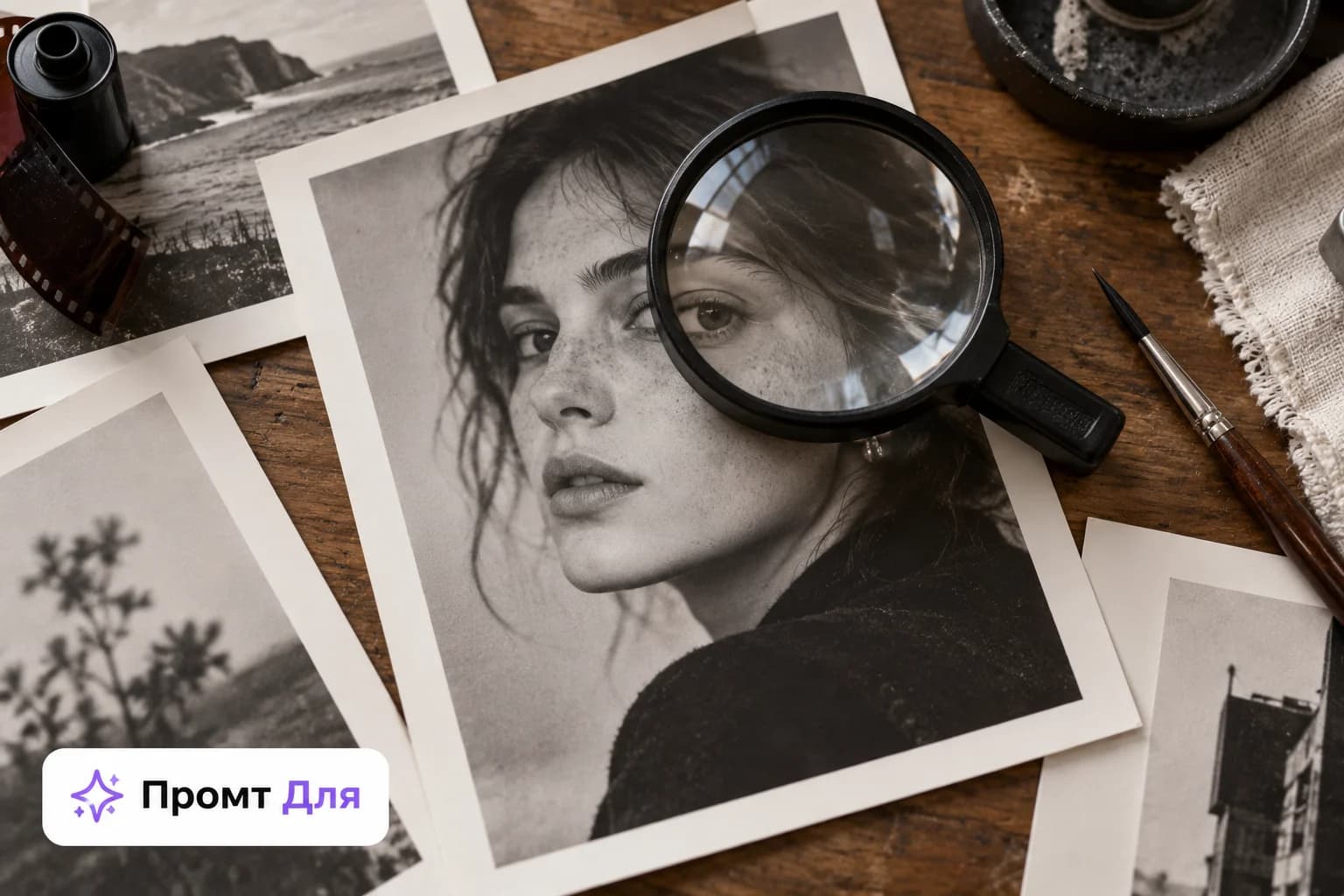
Шум на фото выглядит как мелкие яркостные или цветные точки, особенно заметные в тёмных участках. Его не стоит путать с фактурой ткани, кожи или шерсти. Если попросить сделать снимок идеально гладким, вместе с шумом могут исчезнуть полезные детали.
Начните с исходного файла. Повторно сжатая картинка из переписки может содержать и шум, и отдельные артефакты сжатия. Это разные проблемы, поэтому сначала посмотрите, что именно мешает: случайные точки, цветные пятна или квадратные блоки.
Выберите разумную силу
Обрабатывайте кадр в масштабе, где различимы детали лица и одежды. Слишком сильное увеличение заставляет бороться с каждой точкой, хотя в конечной публикации они могут быть незаметны. Сохраните немного естественной фактуры вместо полностью гладкой поверхности.
В Lightroom инструмент Denoise и настройка интенсивности описаны в официальной справке Adobe. Поддерживаемые форматы и доступные настройки нужно проверять в конкретном редакторе.
Если используете генеративную правку, отдельно попросите сохранить волосы, поры и ткань. Не объединяйте удаление шума с новой причёской, макияжем или заменой фона.
Промпты
Умеренное шумоподавление
Уменьши цифровой шум на этой фотографии.
Сохрани естественную текстуру кожи, волос и ткани одежды.
Не меняй лицо, возраст, позу и выражение глаз.
Убери цветные точки в тенях без сильного сглаживания.
Контуры должны оставаться мягкими и фотографическими.
Не добавляй искусственную резкость и новые мелкие детали.
Свет и цвет кадра остаются близкими к исходным.
Ночной фон отдельно
Смягчи шум только на тёмном заднем плане портрета.
Лицо, волосы и одежда человека остаются без изменений.
Сохрани небольшие огни и реальные детали улицы.
Не превращай тёмные участки в ровную чёрную заливку.
Цветные пятна должны стать менее заметными.
Граница вокруг головы остаётся естественной и без ореола.
С примером для подавления шума на фото можно поработать в выбранной нейросети. При выборе результата обращайте внимание на сохранность мелкой фактуры после обработки. Для работы со своим снимком откройте генератор «Промт Для» и выберите модель с загрузкой фото.
Возврат потерянной фактуры
Сделай шумоподавление на этом портрете более сдержанным.
Ориентируйся на оригинал для фактуры кожи и ткани.
Верни мягкую неоднородность без усиления цветных точек.
Волосы должны сохранять отдельные пряди, а не общий гладкий объём.
Не меняй черты лица и существующее освещение.
Оставь спокойный естественный вид фотографии.
Проверка деталей
Посмотрите на щёки, брови и край волос. Если поры исчезли, а брови стали сплошными тёмными полосами, обработка слишком сильная. Уменьшите интенсивность или ограничьте её фоном.
Проверьте ткань. Мелкая вязка, полоска и швы должны оставаться различимыми. Если рисунок превратился в размытую массу, нельзя считать результат удачным только потому, что тёмные участки стали чистыми.
Сравните снимок в итоговом размере. Небольшой остаточный шум часто меньше мешает, чем пластиковая кожа. Для печати оцените пробный фрагмент, для экрана — реальное место публикации.
Отдельно посмотрите на цветные точки в глубоких тенях и на обычную зернистость снимка. Они могут требовать разной силы обработки. Если редактор позволяет разделять цветной и яркостный шум, сравните умеренные варианты каждого параметра. Для плёночного или архивного фото часть зерна может быть особенностью источника. Удалять его полностью необязательно, особенно когда гладкие лица начинают сильно отличаться от остальной фактуры изображения.
Если кадр слишком тёмный, сначала определите яркость через осветление фотографии. При недостаточном размере файла используйте увеличение разрешения после выбора сдержанного варианта обработки. Не применяйте много автоматических улучшений подряд без сравнения с исходником: каждое может понемногу стирать настоящие детали.
Для сравнения результатов в выбранной нейросети ослабьте шумоподавление и сравните волосы, ресницы и ткань при одинаковом масштабе.
Для работы с изображениями и видео откройте генератор ПромтДля. Доступные модели, параметры и стоимость показаны в форме перед запуском.