Как восстановить выцветшее фото без неестественных цветов
Как вернуть цвет выцветшей фотографии: сохранившиеся оттенки, локальные сдвиги, контраст и три промпта для семейного архива.
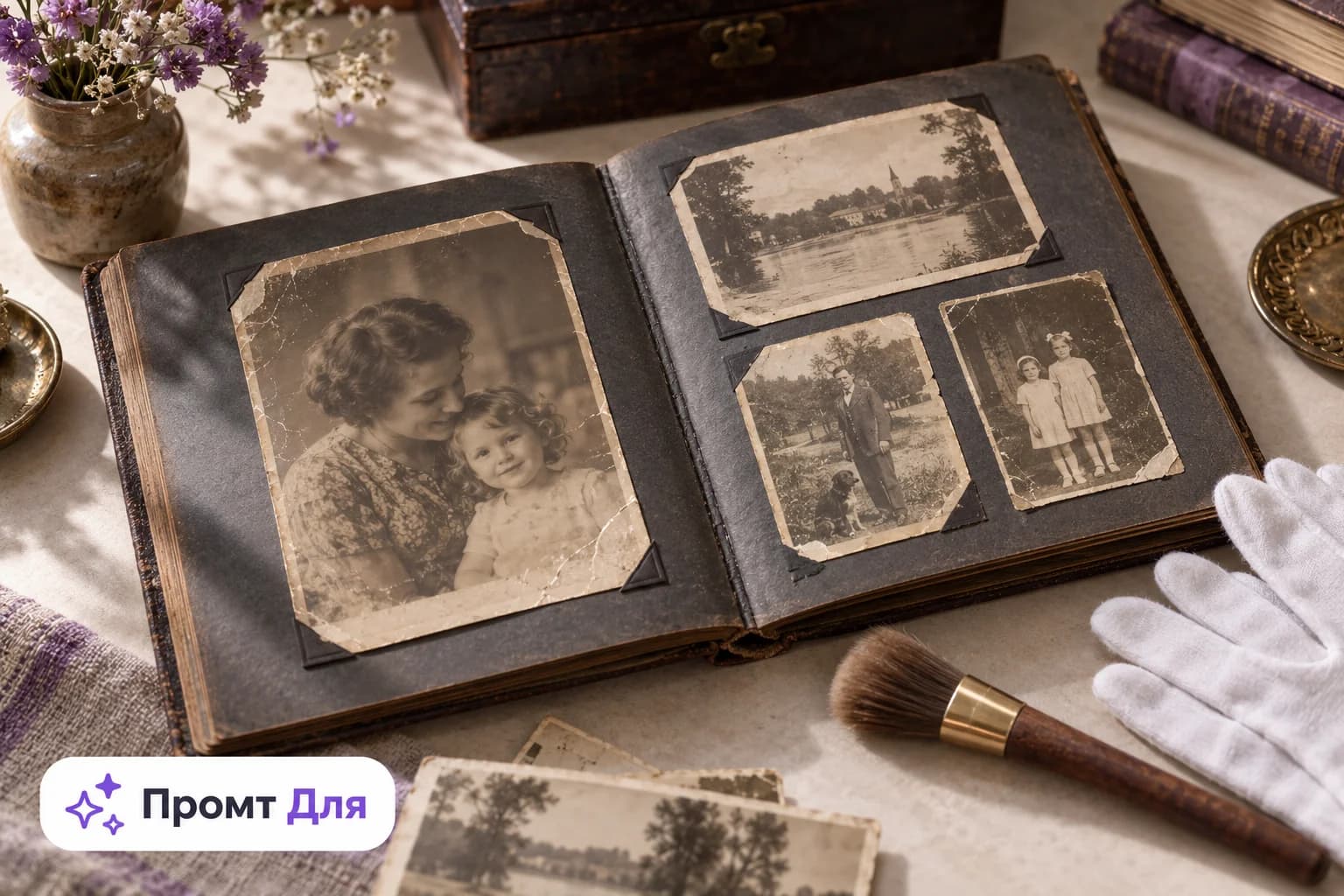
Выцветшая цветная фотография отличается от чёрно-белой: часть цветовой информации в ней уже есть. Сначала попробуйте вернуть баланс и контраст, а не раскрашивать снимок заново. Это помогает сохранить настоящие оттенки одежды и окружения там, где они ещё различимы.
Сделайте ровный скан или переснимите отпечаток без бликов. Если одна часть бумаги пожелтела сильнее другой, общая коррекция может не подойти. Отметьте участки, которые требуют отдельной работы.
Найдите опорные цвета
Посмотрите на знакомые предметы: белую рубашку, серую стену, цвет формы или мебели. Если реальные оттенки неизвестны, не превращайте догадку в точное утверждение. Семейные воспоминания или другой снимок той же одежды могут дать полезный ориентир.
Начните с умеренного контраста. Слишком глубокий чёрный и яркий белый способны скрыть оставшиеся детали. После этого корректируйте цветовой сдвиг и только затем насыщенность.
Adobe отмечает, что выцветание и нарушения экспозиции могут ухудшать автоматическое предсказание цвета; перед раскрашиванием полезно поправить яркость и контраст. Справка Adobe.
Промпты
Общий цветовой сдвиг
Аккуратно восстанови цвет выцветшей семейной фотографии.
Уменьши общий красноватый оттенок, сохранив существующие цвета.
Кожа должна выглядеть естественно и ненасыщенно.
Не меняй лица, одежду, позы и детали фона.
Контраст умеренный, светлые участки сохраняют фактуру.
Не превращай старый снимок в современную глянцевую фотографию.
Неравномерное выцветание
Исправь более выцветшую левую часть этой фотографии.
Ориентируйся на сохранившиеся цвета правой части.
Согласуй яркость и оттенки по всей поверхности снимка.
Не меняй геометрию, лица и рисунок одежды.
Переход между областями должен стать плавным.
Сохрани мягкость и характер исходного бумажного отпечатка.
Сравните две формулировки для восстановления выцветшего снимка в выбранной нейросети, меняя только одно условие. Затем проверьте баланс каналов и естественность оставшихся цветов. Для работы со своим снимком откройте генератор «Промт Для» и выберите модель с загрузкой фото.
Уточнение известной вещи
Скорректируй цвет платья на восстановленной фотографии.
По семейному оригинальному образцу оно было тёмно-синим.
Сохрани существующий рисунок ткани и расположение складок.
Не меняй оттенок кожи, волос и окружающих предметов.
Оставь естественные различия света и тени на платье.
Остальная фотография остаётся прежней.
Проверка естественности
Сравните кожу у всех людей. После общей коррекции один человек не должен стать оранжевым, а другой серым только из-за разных участков выцветания. Исправляйте локальные сдвиги отдельно.
Посмотрите на тени. Они могут оставаться цветными, но не должны превращаться в плотные неестественные пятна. Если чёрная одежда потеряла все складки, уменьшите контраст.
Проверьте, не появились ли новые детали. Коррекция цвета не должна менять форму глаз, надписи на вывеске или рисунок обоев. Если модель перестраивает содержание, используйте обычные цветовые инструменты либо ограничьте генеративную область.
Выцветание иногда оставляет разные оттенки по краям и в центре отпечатка. Проверьте, не пытается ли модель исправить это сменой цвета реальных предметов. Для ровной стены допустима локальная коррекция, а для лица и одежды полезно сравнение с другими фотографиями того же времени. Не усиливайте насыщенность до тех пор, пока не согласован баланс. Иначе слабый нежелательный оттенок станет ярким, и следующая правка будет исправлять уже созданную проблему.
Для повреждений бумаги сначала выполните реставрацию трещин. Если снимок изначально чёрно-белый, используйте отдельное раскрашивание и отмечайте предположительный характер цветов. Сохраните скан до обработки: даже слабые остатки исходной палитры могут оказаться полезнее поздней красивой, но полностью придуманной версии.
Следующий вариант в выбранной нейросети начните с уточнения задачи: ослабьте насыщенность и сопоставьте результат с сохранившимися цветовыми ориентирами.
Для работы с изображениями и видео откройте генератор ПромтДля. Доступные модели, параметры и стоимость показаны в форме перед запуском.